在科技飞速发展的今天,使用VPN已经成为很多用户解决上网问题的常见选择,用户在使用完VPN后,有时可能会遇到无法上网的情况,这不仅影响了用户体验,也让我们不得不思考如何重新连接到互联网,或者如何避免再次遇到类似问题,本文将为您提供解决使用完VPN后无法上网的步骤与方法,帮助您轻松回到网络世界。 问题分析 当用户使用完VPN后,无法上网通常是由于以下原因造成的: VPN连接失败:可能是VPN账号登录失败,或者VPN服务连接不上目标服务器。 网络不稳定:如果用户使用的是非专业VPN服务,连接速度可能较慢,导致无法及时获取网络资源。 恶意软件:某些恶意软件可能试图侵入目标服务器,破坏VPN连接。 网络设备故障:用户可能需要重新连接到目标服务器,但如果目标服务器故障,也无法恢复。 VPN账户设置错误:如果账户设置不当,可能导致无法进入VPN,或者无法使用VPN连接到目标服务器。 解决步骤 重新登录目标服务器: 打开目标服务器的浏览器,选择“登录”功能。 点击登录,输入用户名和密码,确认后进入登录页面。 点击“登录”按钮,选择“忘记密码”或直接点击登录。 输入目标服务器的密码,完成登录。 点击“登录完成”按钮,如果成功,返回到目标服务器页面。 进入VPN: 在目标服务器页面中,点击“进入VPN”按钮,或者通过“进入”菜单进入VPN服务。 在VPN界面中,选择一个合适的VPN服务(如 NordVPN、速度通等)。 点击“连接”按钮,可以选择使用个人设备或网络IP地址。 按下“连接”按钮,VPN会开始连接到目标服务器。 设置VPN连接: 在VPN界面中,点击“设置”按钮,选择需要连接的IP地址。 点击“连接”按钮,选择适合的连接方式(如11或8)。 确认连接信息后,用户可以开始使用VPN连接到目标服务器。 使用VPN工具: 如果无法使用个人设备进行VPN连接,可以使用VPN工具(如RouterNet、SunShade等)。 打开VPN工具,选择目标服务器,点击“连接”按钮。 选择适合的IP地址,确认连接信息后,用户可以进入VPN连接。 通过工具管理多个VPN账户,避免因一个账户出现问题。 管理多个VPN账户: 如果用户需要使用多个VPN服务,可以将目标服务器的IP地址分配给多个VPN账户。 在每个账户中进行独立的连接,确保每个账户的连接信息一致。 确保所有账户都登录到同一个目标服务器,避免因一个账户出现问题而影响其他连接。 注意事项 保存和管理账户: 用户在使用完VPN后,需要将所有账户的信息(如密码、IP地址)保存和管理,避免因疏忽导致账户问题。 使用VPN工具时,确保所有账户都分配到目标服务器的IP地址上。 定期检查网络设备: 网络设备(如路由器、交换机、路由器)可能因故障导致无法连接到目标服务器。 定期检查网络设备,确保其处于正常状态,避免因设备故障导致无法连接到目标服务器。 使用安全VPN服务: 选择可靠的VPN服务,避免使用 unreliable或恶意VPN服务。 使用VPN工具进行连接,避免因工具本身的故障导致无法连接到目标服务器。 遵守隐私和安全政策: 通过VPN连接到目标服务器时,确保所有数据和信息都符合隐私和安全政策的要求。 通过VPN服务进行连接时,注意遵守服务的使用条款和隐私政策,避免因隐私泄露导致问题。 处理网络异常: 如果网络出现异常,如服务器故障、服务器停机、数据丢失等,需要立即采取行动,避免进一步影响用户。 使用VPN工具进行故障处理,确保用户能够及时恢复到目标服务器。 使用完VPN后无法上网,是由于多种原因造成的,但只要按照上述步骤进行操作,问题能够得到妥善解决,重新登录目标服务器,然后进入VPN,设置连接,使用工具管理账户,同时注意保存和管理账户信息,定期检查网络设备,使用安全服务,遵守隐私政策,通过以上方法,用户可以轻松恢复网络服务,重新开始工作和生活。 使用完VPN后无法上网,是现代通信中常见的问题,但只要按照上述步骤和方法,问题就能得到有效的解决。...
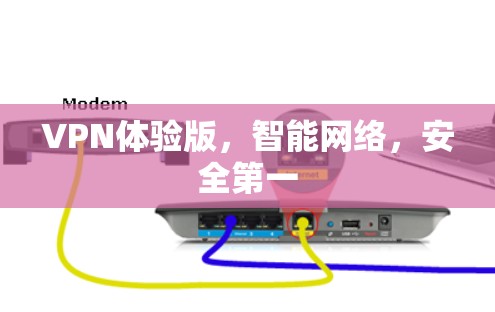
在科技飞速发展的今天,使用VPN已经成为很多用户解决上网问题的常见选择,用户在使用完VPN后,有时可能会遇到无法上网的情况,这不仅影响了用户体验,也让我们不得不思考如何重新连接到互联网,或者如何避免再次遇到类似问题,本文将为您提供解决使用完VPN后无法上网的步骤与方法,帮助您轻松回到网络世界。
问题分析
当用户使用完VPN后,无法上网通常是由于以下原因造成的:
- VPN连接失败:可能是VPN账号登录失败,或者VPN服务连接不上目标服务器。
- 网络不稳定:如果用户使用的是非专业VPN服务,连接速度可能较慢,导致无法及时获取网络资源。
- 恶意软件:某些恶意软件可能试图侵入目标服务器,破坏VPN连接。
- 网络设备故障:用户可能需要重新连接到目标服务器,但如果目标服务器故障,也无法恢复。
- VPN账户设置错误:如果账户设置不当,可能导致无法进入VPN,或者无法使用VPN连接到目标服务器。
解决步骤
- 重新登录目标服务器:
- 打开目标服务器的浏览器,选择“登录”功能。
- 点击登录,输入用户名和密码,确认后进入登录页面。
- 点击“登录”按钮,选择“忘记密码”或直接点击登录。
- 输入目标服务器的密码,完成登录。
- 点击“登录完成”按钮,如果成功,返回到目标服务器页面。
- 进入VPN:
- 在目标服务器页面中,点击“进入VPN”按钮,或者通过“进入”菜单进入VPN服务。
- 在VPN界面中,选择一个合适的VPN服务(如 NordVPN、速度通等)。
- 点击“连接”按钮,可以选择使用个人设备或网络IP地址。
- 按下“连接”按钮,VPN会开始连接到目标服务器。
- 设置VPN连接:
- 在VPN界面中,点击“设置”按钮,选择需要连接的IP地址。
- 点击“连接”按钮,选择适合的连接方式(如11或8)。
- 确认连接信息后,用户可以开始使用VPN连接到目标服务器。
- 使用VPN工具:
- 如果无法使用个人设备进行VPN连接,可以使用VPN工具(如RouterNet、SunShade等)。
- 打开VPN工具,选择目标服务器,点击“连接”按钮。
- 选择适合的IP地址,确认连接信息后,用户可以进入VPN连接。
- 通过工具管理多个VPN账户,避免因一个账户出现问题。
- 管理多个VPN账户:
- 如果用户需要使用多个VPN服务,可以将目标服务器的IP地址分配给多个VPN账户。
- 在每个账户中进行独立的连接,确保每个账户的连接信息一致。
- 确保所有账户都登录到同一个目标服务器,避免因一个账户出现问题而影响其他连接。
注意事项
- 保存和管理账户:
- 用户在使用完VPN后,需要将所有账户的信息(如密码、IP地址)保存和管理,避免因疏忽导致账户问题。
- 使用VPN工具时,确保所有账户都分配到目标服务器的IP地址上。
- 定期检查网络设备:
- 网络设备(如路由器、交换机、路由器)可能因故障导致无法连接到目标服务器。
- 定期检查网络设备,确保其处于正常状态,避免因设备故障导致无法连接到目标服务器。
- 使用安全VPN服务:
- 选择可靠的VPN服务,避免使用 unreliable或恶意VPN服务。
- 使用VPN工具进行连接,避免因工具本身的故障导致无法连接到目标服务器。
- 遵守隐私和安全政策:
- 通过VPN连接到目标服务器时,确保所有数据和信息都符合隐私和安全政策的要求。
- 通过VPN服务进行连接时,注意遵守服务的使用条款和隐私政策,避免因隐私泄露导致问题。
- 处理网络异常:
- 如果网络出现异常,如服务器故障、服务器停机、数据丢失等,需要立即采取行动,避免进一步影响用户。
- 使用VPN工具进行故障处理,确保用户能够及时恢复到目标服务器。
使用完VPN后无法上网,是由于多种原因造成的,但只要按照上述步骤进行操作,问题能够得到妥善解决,重新登录目标服务器,然后进入VPN,设置连接,使用工具管理账户,同时注意保存和管理账户信息,定期检查网络设备,使用安全服务,遵守隐私政策,通过以上方法,用户可以轻松恢复网络服务,重新开始工作和生活。
使用完VPN后无法上网,是现代通信中常见的问题,但只要按照上述步骤和方法,问题就能得到有效的解决。

上一篇:VPN技术,从原理到安全性
 道仙
道仙